
Aunque la mayoría de configuración de correo electrónico son idénticas, el iPhone requiere una configuración especial para los servidores de correo entrante y saliente. En lugar de utilizar los valores predeterminados que se utilizan normalmente en la configuración de correo electrónico reemplazar mail.sudominio.com por el dominio que tiene registrado y es posible también usar la Ip de su server.
-
POP: Es la forma tradicional, tu cliente local de correo descarga los mensajes de correo electrónico almacenados en tu servidor. Ejemplo: Si configuras tu iPhone por POP y borras un mensaje, este mensaje seguirá apareciendo en el servidor.
-
IMAP: Es más complejo que POP ya que permite visualizar los mensajes de manera remota y no descargando los mensajes como lo hace POP. Ejemplo: Si configuras tu iPhone con IMAP y borras un mensaje, este mensaje también se borrará en el servidor.
CONFIGURACIÓN EN PROTOCOLO IMAP
Ir a Settings (configuración)
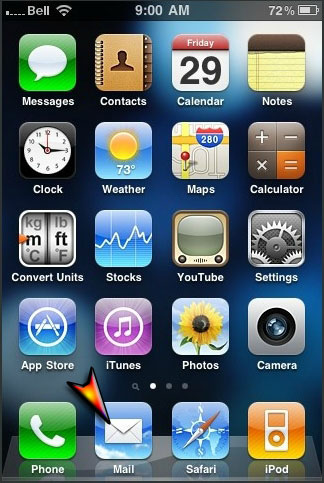
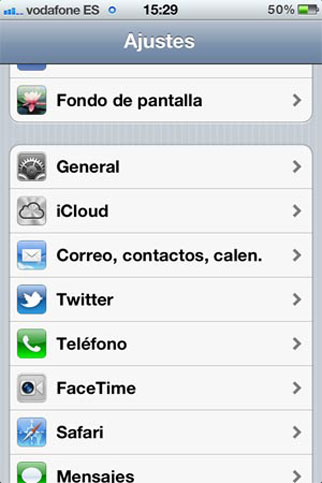
Pulse el botón Inicio y seleccione Configuración (Ajustes)--> Correo, contactos, calendarios
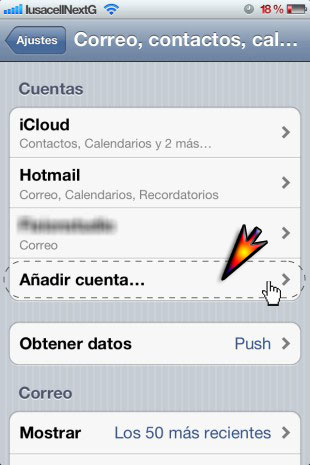
En Cuentas, seleccione Agregar cuenta ...
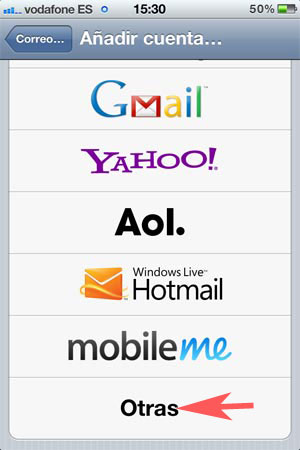
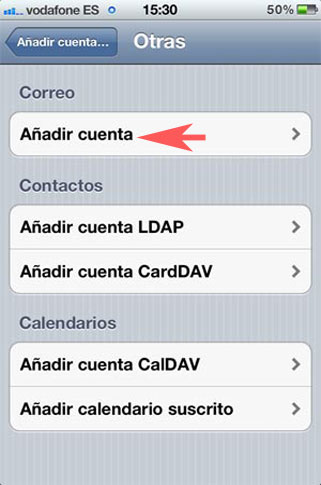
Seleccione Otras
Seleccione Añadir Cuenta
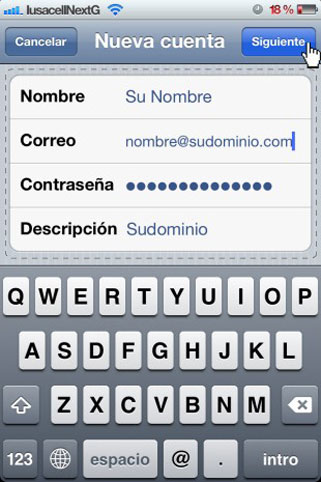
Ingresar en los siguientes campos:
Name - Nombre: Nombre como aparecerá en su cuenta
Address - Correo: la cuenta de correo correspondiente que desee añadir
Password - Contraseña: La contraseña especificada a su cuenta de correo
Description - Descripción: La descripción que desee asignar a su cuenta
Hacer click en Next "Siguiente"
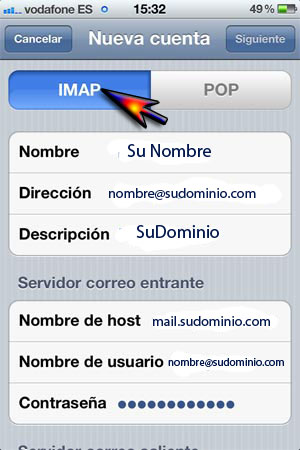
Seleccione IMAP ó POP dependiendo de lo que desee.
Ingrese los siguientes Datos
Servidor de correo entrante
- Nombre del host: mail.sudominio (Debe reemplazar "sudominio.com" por el nombre del dominio que tiene registrado)
- Nombre de usuario: la cuenta de correo correspondiente que desee añadir
- Contraseña: La contraseña especificada a su cuenta de correo
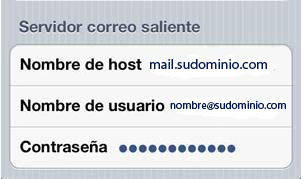
Servidor de correo saliente
- Nombre del host: mail.sudominio (Debe reemplazar "sudominio.com" por el nombre del dominio que tiene registrado)
- Nombre de usuario: la cuenta de correo correspondiente que desee añadir
- Contraseña: La contraseña especificada a su cuenta de correo)
Hacer click en "Guardar"
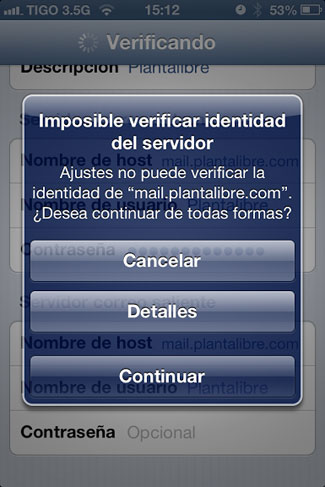
Si le Aparece el aviso "Imposible verificar identidad del servidor", no te preocupes, simplemente pulsa el botón continuar (deberás pulsarlo dos veces, una para el servidor de entrada y otro por el de salida).
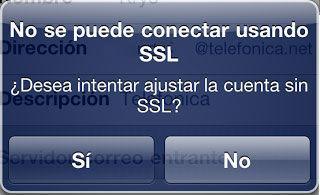
Es probable que aparezca un mensaje de advertencia indicando que "No se puede conectar usando SSL". Haga clic en la opción "Si" para continuar.
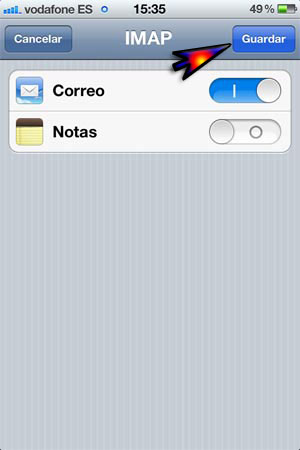
Una vez completada la configuración de la cuenta, únicamente faltará pulsar el botón "Guardar" que aparecerá.
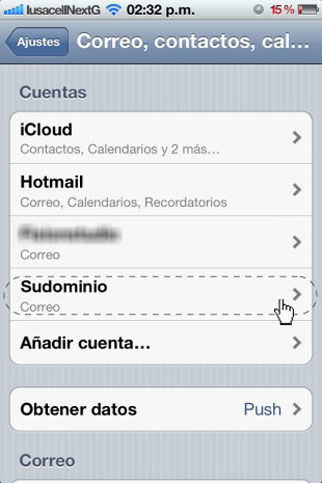
A continuación se mostrará el listado con las cuentas de correo dadas de alta en el Iphone. Seleccionar la cuenta que se acaba de crear. (p.ej Sudominio)
En la pantalla que se despliega hacer click en "SMTP"
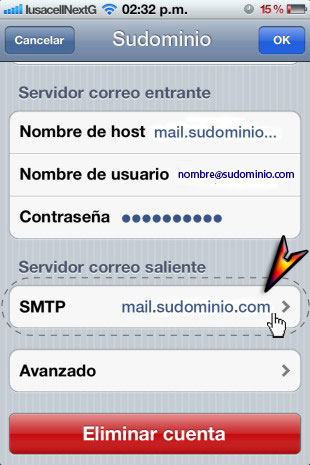
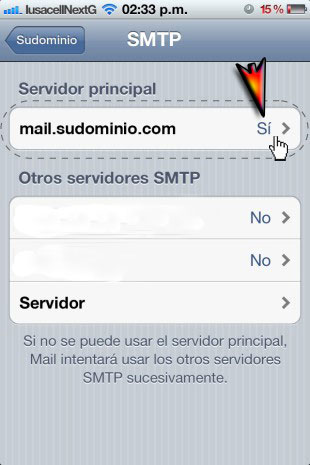
En la pantalla que se muestra seleccione el nombre de su servidor de correo saliente: mail.sudominio (p.ej: mail.sudominio.com)
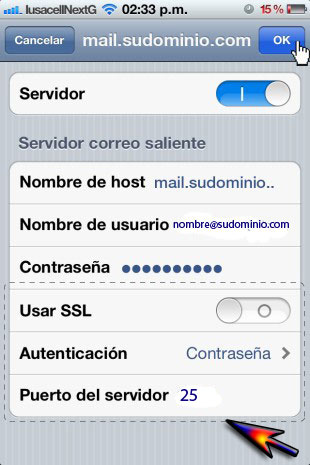
En la pantalla a continuación modificar en los siguientes campos:
- Desactivar la opción "Usar SSL"
- Autenticación: Contraseña
- Puerto del servidor: 25 (Puede usar también 26)
Hacer click en "OK" una vez que haya efectuado los cambios.
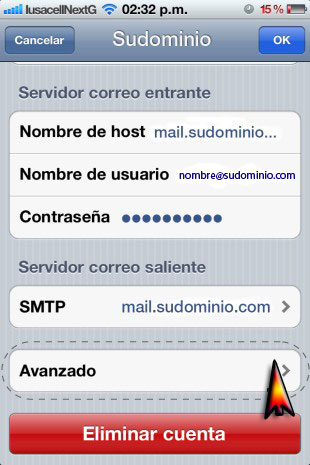
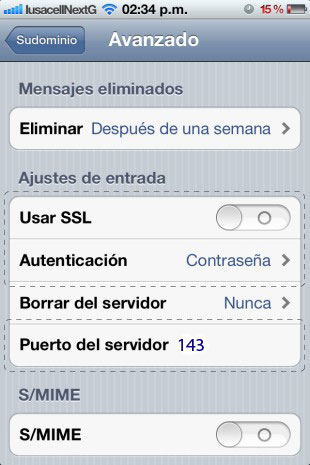
En la pantalla que se despliega hacer click en "Avanzado"
En la pantalla a continuación modificar en los siguientes campos:
- Desactivar la opción "Usar SSL"
- Autenticación: Contraseña
- Puerto del servidor: 143 si eligió IMAP ó 110 si eligió POP
Ahora está listo para enviar y recibir correos electrónicos a través de su iPhone, iPod, Deberá ir al menú de inicio y seleccionar la opción "ail" para empezar a recibir correo.
NOTAS ADICIONALES:
Cual es el prefijo de la ruta de IMAP? (What is the IMAP path prefix?)
El codigo correcto es INBOX (en Mayusculas).
No puedo Borrar Correos.
Por defecto el iOS intenta borrar el correo IMAP colocandolo en la papelera "trash". Esto causa un error que dice que el mensaje no puede retirarse o borrarse de la papelera (the messages could not be moved to the trash folder).
Para arreglarlo ir a: Configuracion -> Mail, Contactos y Calendario --> {su cuenta de correo} --> Avanzado y Seleccione "Borrar Cuenta de Correo" luego hay una sección que dice "En el Servidor" La que debe seleccionar es papelera bajo Servidor. Esto le permitirá Borrar correo en el iPad ó iPhone.