
Configuración de tus registros MX: CPANEL
MX = Mail eXchange (registro de intercambio de correo)
ESTA ES LA CONFIGURACIÓN NECESARIA PARA QUE FUNCIONE SU CORREO GMAIL CON EL HOSTING DE AMERICANDOMINIOS
- Accede a tu cuenta de CPANEL.
- Haz clic en DNS Functions (Funciones de DNS).
- Haz clic en Entrada MX (Sección Correo).
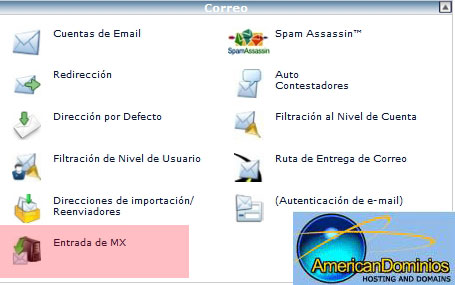
- En el cuadro que se muestra abajo, (Si aparece una entrada das click en Editar).
- Elimina la entrada del registro MX actual y la cambias como sigue a continuación.
- Si no hay entrada Sigue al siguiente paso..
- Selecciona Modificar prioridad en el formulario y escribes 1 como valor principal.
- En el cuadro siguiente, escribe ASPMX.L.GOOGLE.COM.
- Luego Oprimes el boton de Add New Record y listo has creado el primer MX
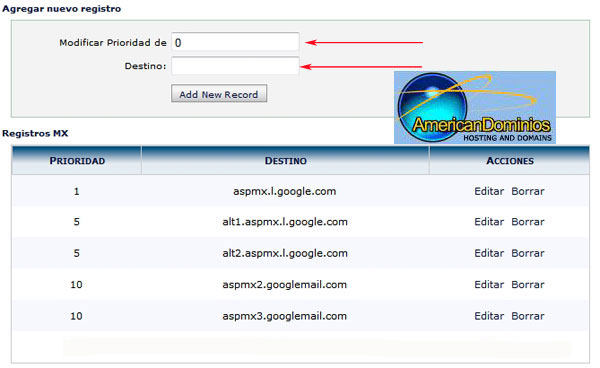
- Repite los pasos del seis al ocho para el resto de las entradas de los registros MX que se muestran a continuación. Añade las entradas nuevas en la sección Añadir las entradas nuevas debajo de esta línea.
NOTA: asegúrate de que has introducido cada entrada exactamente igual que en la tabla siguiente. Cada registro debe acabar con un punto.
|
Priority (Prioridad) |
Mail Server (Servidor de correo) |
|
1 |
ASPMX.L.GOOGLE.COM. |
|
5 |
ALT1.ASPMX.L.GOOGLE.COM. |
|
5 |
ALT2.ASPMX.L.GOOGLE.COM. |
|
10 |
ASPMX2.GOOGLEMAIL.COM. |
|
10 |
ASPMX3.GOOGLEMAIL.COM. |
¡LISTO! Has configurado tus registros MX para que hagan referencia a Google. Recuerda que los cambios que se realicen en los registros MX pueden tardar hasta 48 horas en propagarse por Internet.
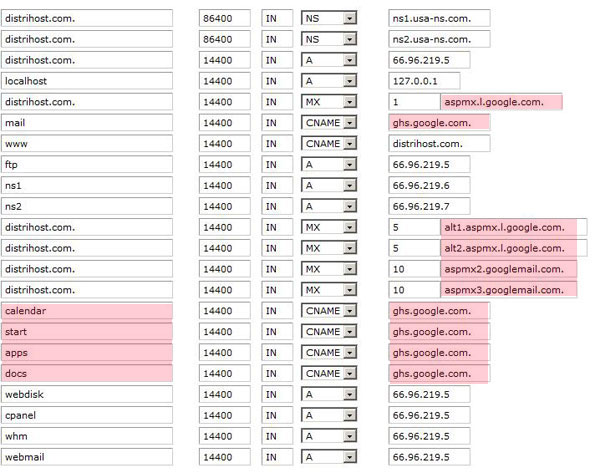
SI DESEA UNA CONFIGURACION MAS ELABORADA ADJUNTAMOS UNA IMAGEN DONDE PUEDE VER LA CONFIGURACION PARA QUE FUNCIONE CON LAS DIFERENTES APLICACIONES DE GOOGLE APPS, COMO DOCS, CALENDAR ETC.,
gsh.google.com CNAME para mail, calendar, start, apps, docs
Registro TXT SPF
dominio.com. TTL= 14400 IN TXT "v=spf1 include:_spf.google.com ~all"